เรื่องย่อบทเรียน
บทเรียนนี้พาเรียนเรื่อง แยกโมเดลเป็นชิ้น ๆ แล้วอนิเมท โดยใช้ Maya เป็นเครื่องมือหลักในการทำงาน
เหมาะสำหรับผู้เริ่มต้นหรือผู้ที่ต้องการทบทวนขั้นตอนของงานสามมิติแบบทำตามวิดีโอได้
วันนี้ผมนิติคุณ ยุกตะนันท์ มาสอนน้อง ๆ นักศึกษาฝึกงาน ให้เข้าใจกับเรื่องของการอนิเมทกล่อง ที่สามารถมารวมร่าง แยกออก หรืออื่น ๆ แต่คลิปที่สอนอาจจะพูดสั้น ๆ ง่าย ๆ และเทคนิคโดน ๆ ที่หลายๆ คนอาจจะยากทำ หรือทำไม่เป็น คิดว่าถ้าดูคลิปวีดีโอนี้แล้ว จะสามารถเอาไปประยุกต์ใช้กับงานอนิเมชั่นสร้างภาพ 3 มิติ นี้ได้แน่นอนครับ เพราะว่า ผมจะค่อย ๆ สอนเป็นอย่าง ๆ ทีละขั้น ๆ ไม่มีกั้กอยู่แล้ว แถมยังสอน ให้ดู 2 รอบ เพราะมีน้อง ๆ นักศึกษาสงสัย ว่ามันเป็นยังไง หรือว่าเพราะผมสอนเร็วเกินไปรึเปล่า ผมก็ไม่แน่นอน แต่เอาเป็นว่า การอนิเมทนั้นง่ายนิดเดียวกับขึ้นตอนที่ผมบอก พยายามจับใจความเอานะครับ หรือถ้าสงสัยว่า เราจะแยกมันยังไง รวมมันยังไง จะเลือกเครื่องมือไหน ยังไง ก็ลองถามเข้ามาได้ที่แฟนเพจของ www.mesise.com นะครับ
น้อง ๆ ฝึกงานจาก
CG polygon Co.,Ltd
สนับสนุนโดย
นิติคุณ ยุกตะนันท์
www.mesise.com
สิ่งที่ได้เรียนรู้
- เข้าใจภาพรวมและลำดับการทำงานของบทเรียน แยกโมเดลเป็นชิ้น ๆ แล้วอนิเมท
- ฝึกใช้เครื่องมือสำคัญใน Maya ผ่านตัวอย่างจริงจากวิดีโอ
- จัดฉาก โมเดล แสง กล้อง และตรวจผลลัพธ์ของงาน 3D
เนื้อหาบทเรียนจากวิดีโอ
ภาพรวมของบทเรียน
วิดีโอนี้เริ่มจากการอธิบายเป้าหมายของงาน แล้วพาเข้าสู่หน้าจอโปรแกรมเพื่อให้เห็นลำดับการทำงานจริง เหมาะกับการเปิดดูไปพร้อมกับทดลองทำตามทีละขั้น
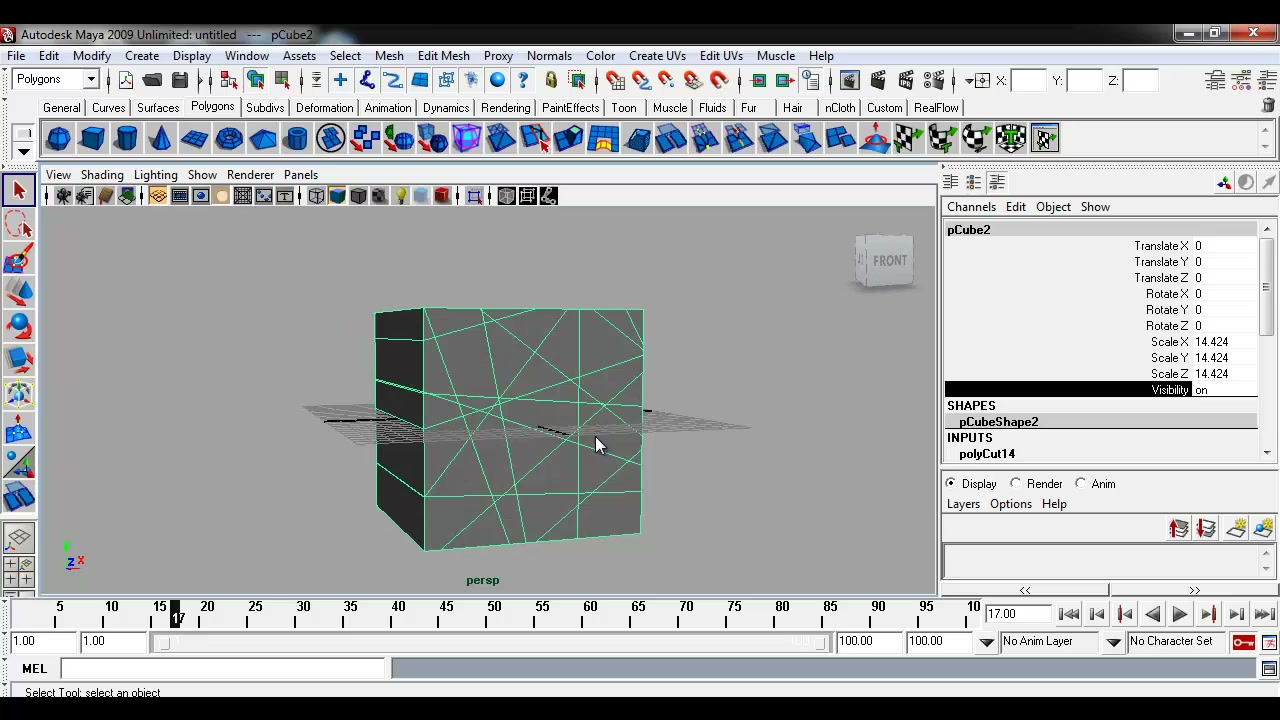
เตรียมโปรเจกต์และไฟล์ที่ใช้
ช่วงต้นของบทเรียนเป็นการเตรียมพื้นที่ทำงาน ตั้งค่าโปรเจกต์หรือเลือกไฟล์ที่เกี่ยวข้อง เพื่อให้พร้อมสำหรับการทดลองทำใน Maya
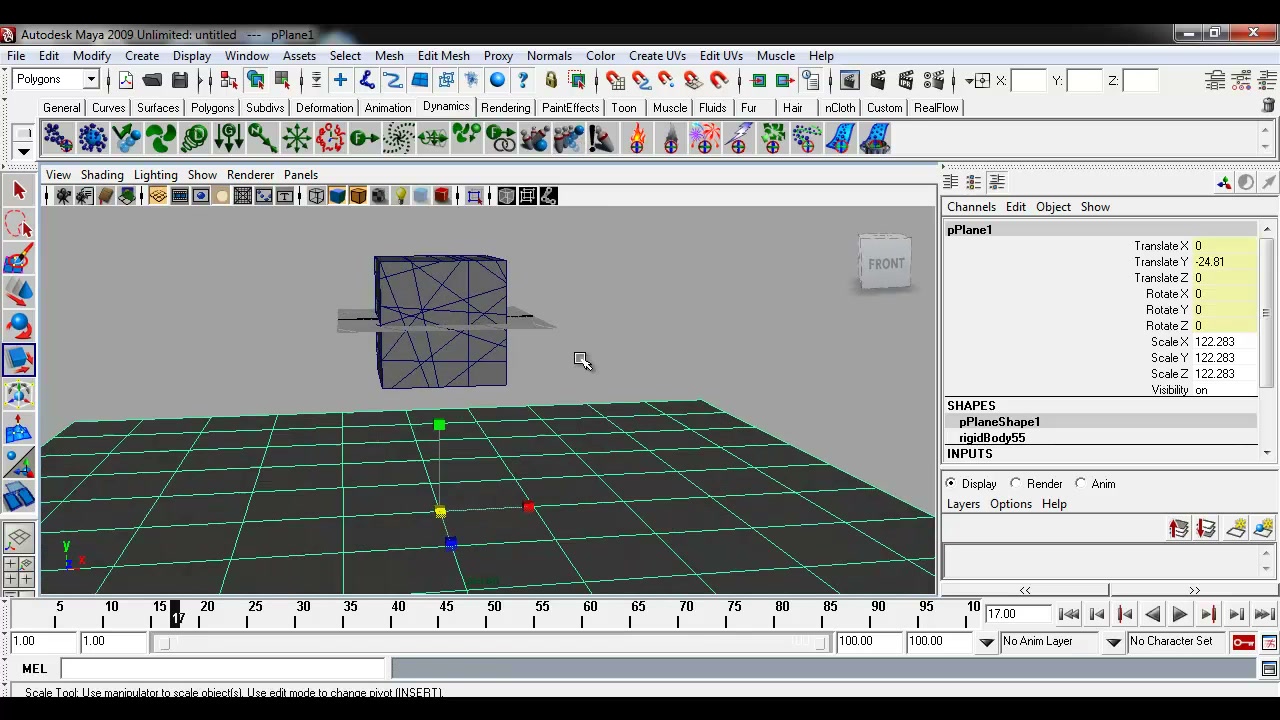
ลงมือทำตามขั้นตอนหลัก
ผู้สอนพาไล่ขั้นตอนหลักของงาน แยกโมเดลเป็นชิ้น ๆ แล้วอนิเมท โดยเน้นให้เห็นเมนู เครื่องมือ และจุดที่ต้องสังเกตระหว่างทำงาน
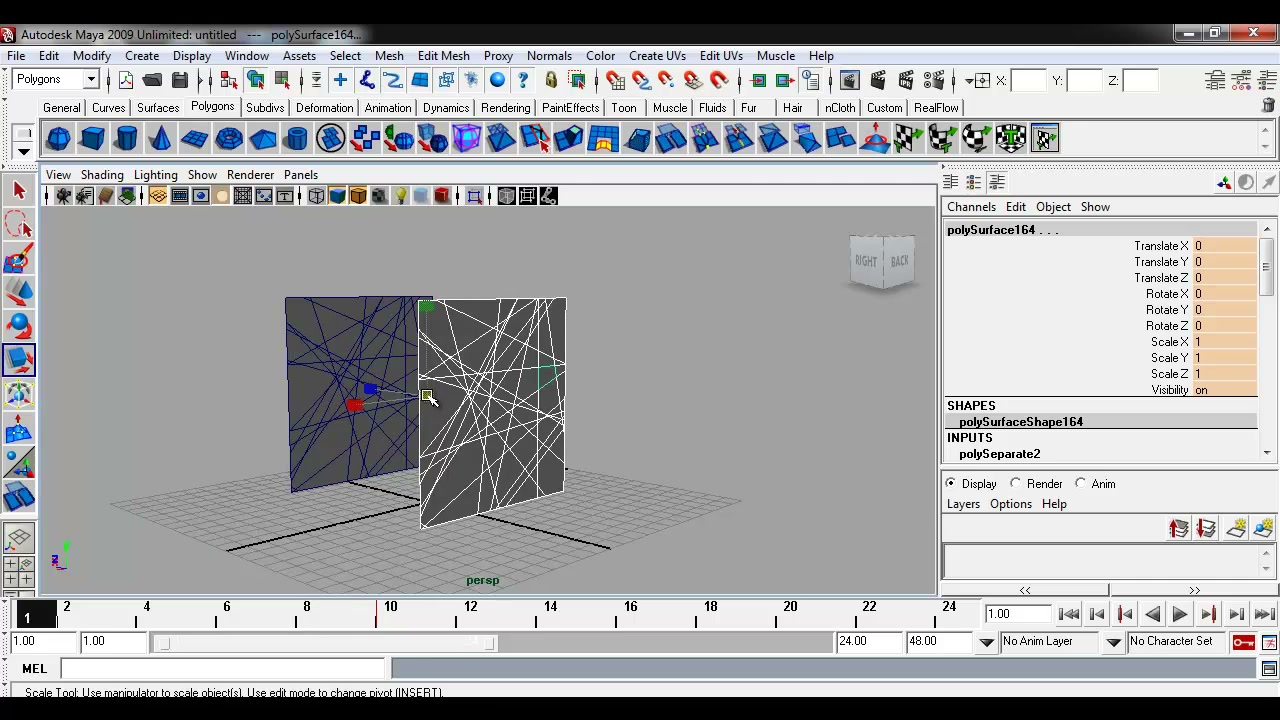
ตรวจผลลัพธ์และปรับรายละเอียด
หลังจากทำขั้นตอนหลักแล้ว บทเรียนจะพาเช็กผลลัพธ์ ปรับรายละเอียดที่จำเป็น และดูว่าการตั้งค่ามีผลกับชิ้นงานอย่างไร
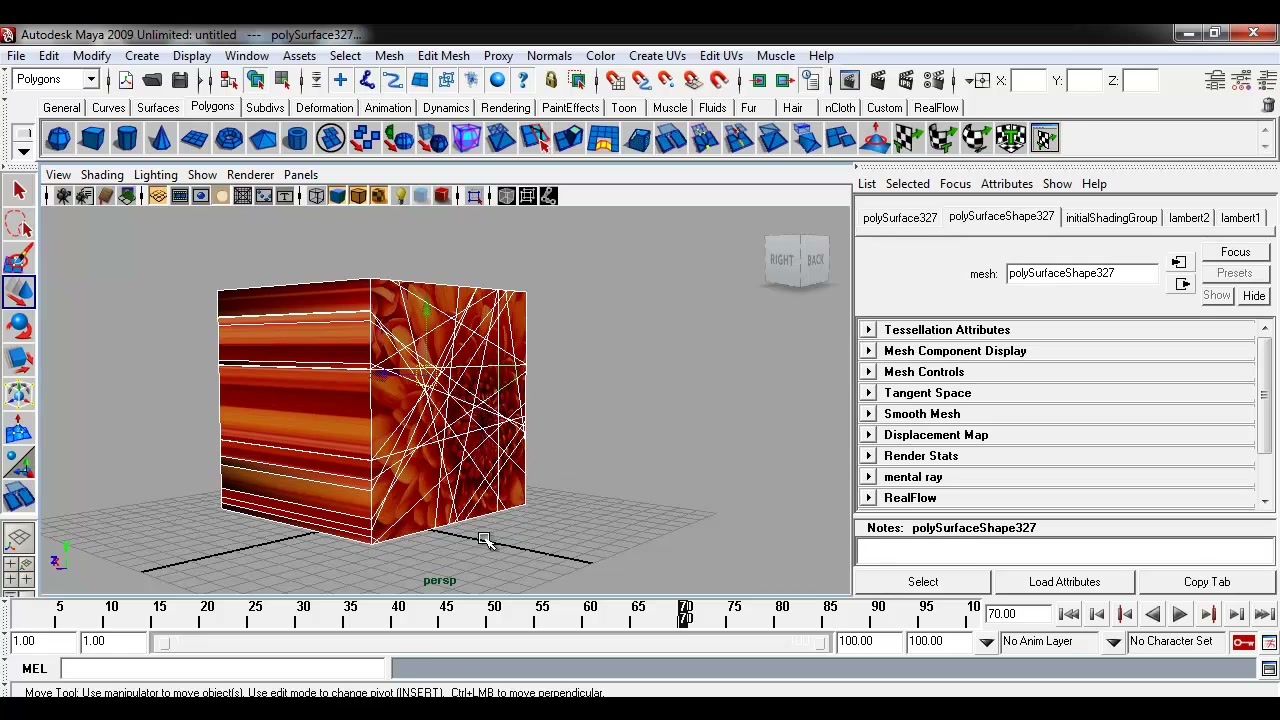
นำงานไปใช้ต่อ
ท้ายบทเรียนเป็นการสรุป workflow และแนวทางนำผลลัพธ์ไปใช้ต่อ ไม่ว่าจะเป็นการ export, ทดสอบบนอุปกรณ์ หรือใช้เป็นพื้นฐานต่อยอดในบทเรียนถัดไป
Timestamp / Chapter
| 00:00 | แนะนำหัวข้อและเป้าหมายของบทเรียน |
| 03:59 | เตรียมโปรเจกต์หรือไฟล์สำหรับทดลองทำ |
| 08:22 | เริ่มลงมือทำตามขั้นตอนหลัก |
| 12:57 | ปรับแต่งรายละเอียดและตรวจผลลัพธ์ |
| 17:08 | สรุปงานและนำไฟล์ไปใช้งานต่อ |