เรื่องย่อบทเรียน
บทเรียนนี้สอนการปรับเสียงให้ทุ้มหรือแหลมขึ้นใน MAGIX Music Studio 12 โดยใช้เครื่องมือ Pitch Shifting และ Time Stretching กับเสียงที่บันทึกไว้
เหมาะสำหรับผู้เริ่มต้นที่อยากลองดัดเสียง ทำเสียงตัวละคร หรือเตรียมไฟล์เสียงสั้น ๆ สำหรับงานวิดีโอและงานนำเสนอ
ในคลิปมีทั้งการสร้างโปรเจกต์ใหม่ เลือกแหล่งบันทึกเสียง ทดลองปรับเสียง และ export ไฟล์ออกมาเป็น MP3
สิ่งที่ได้เรียนรู้
- สร้างโปรเจกต์ใหม่และบันทึกเสียงตัวอย่างใน MAGIX Music Studio 12
- เลือกช่วงเสียงที่ต้องการแก้ไข แล้วปรับ pitch ให้เสียงต่ำหรือแหลมขึ้น
- ใช้ Time Stretching เพื่อยืดหรือเร่งเสียง และ export ไฟล์เสียงออกเป็น MP3
เนื้อหาบทเรียนจากวิดีโอ
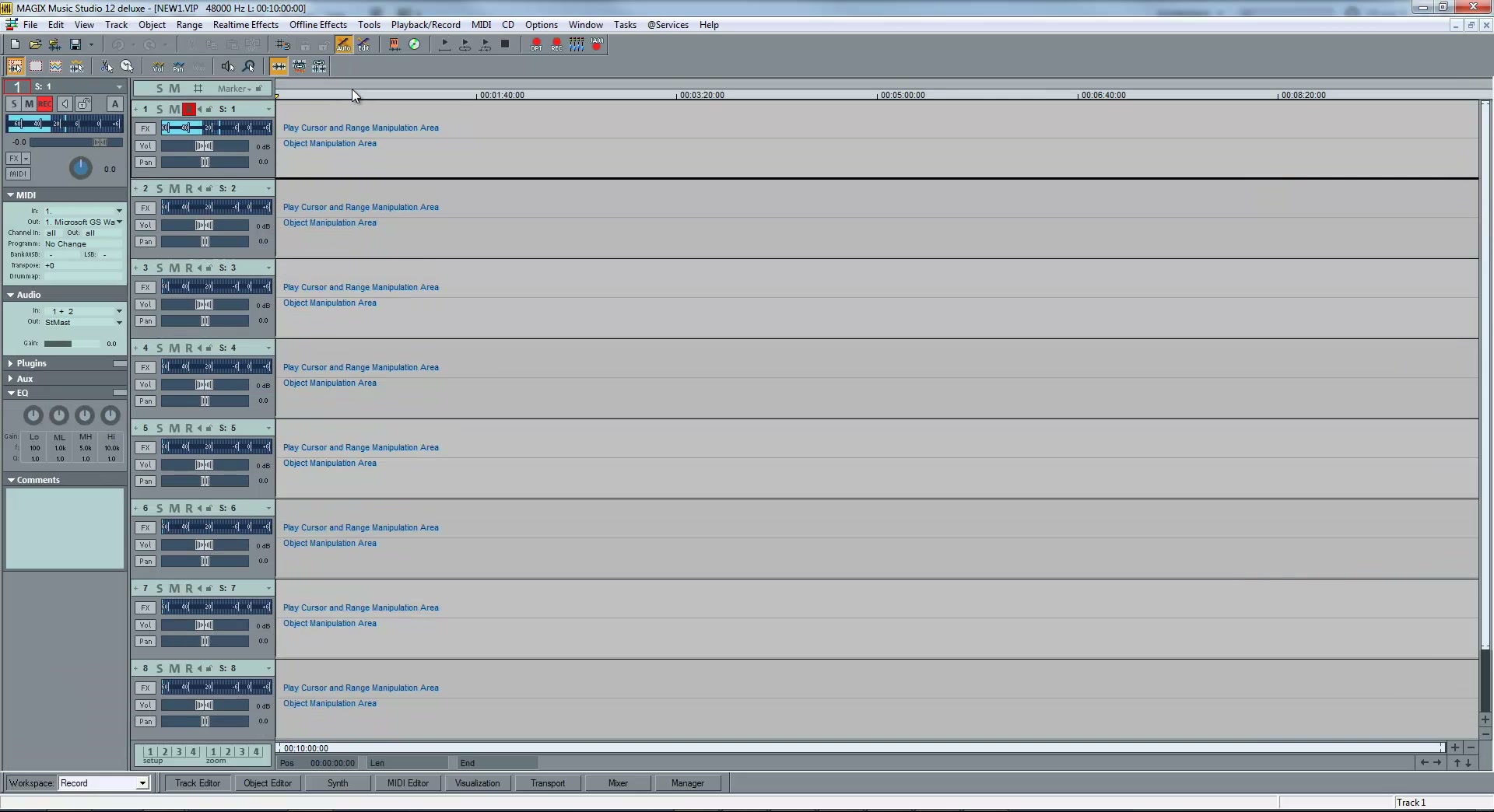
เริ่มต้นจากการสร้างโปรเจกต์และบันทึกเสียง
ผู้สอนเริ่มจากการเปิดโปรเจกต์ใหม่ใน MAGIX Music Studio 12 แล้วตั้งค่าแหล่งรับเสียง เช่น ไมโครโฟนหรือเสียงจากเครื่อง ก่อนอัดเสียงตัวอย่างสั้น ๆ เพื่อใช้เป็นวัตถุดิบสำหรับการทดลองปรับเสียง
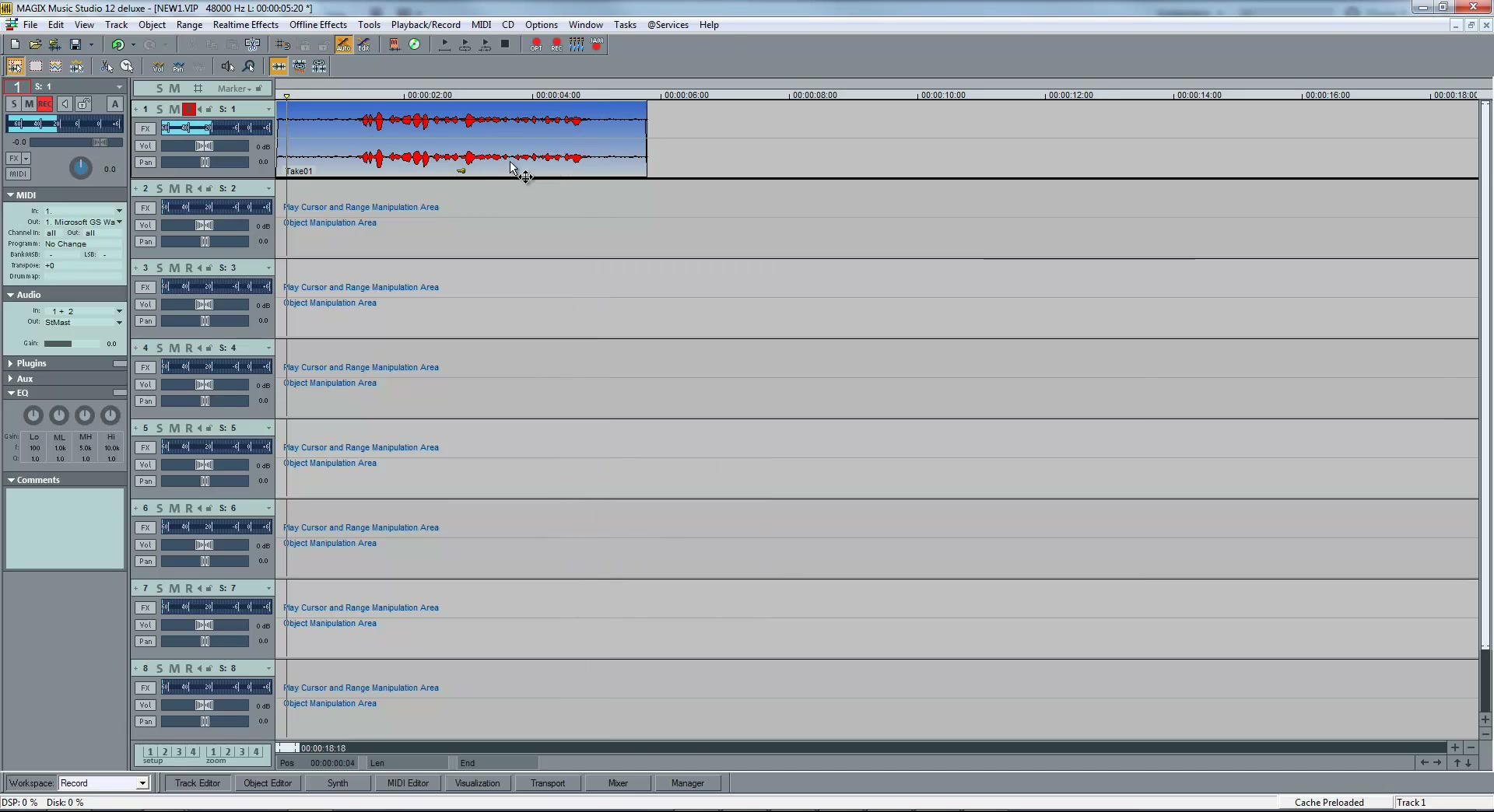
เลือกช่วงเสียงก่อนปรับแต่ง
หลังจากบันทึกเสียงแล้ว ผู้สอนแนะนำการซูมไทม์ไลน์และเลือกเฉพาะช่วงเสียงที่ต้องการฟังหรือแก้ไข วิธีนี้ช่วยให้ปรับแต่งเสียงได้แม่นขึ้นโดยไม่ต้องแก้ทั้งคลิป
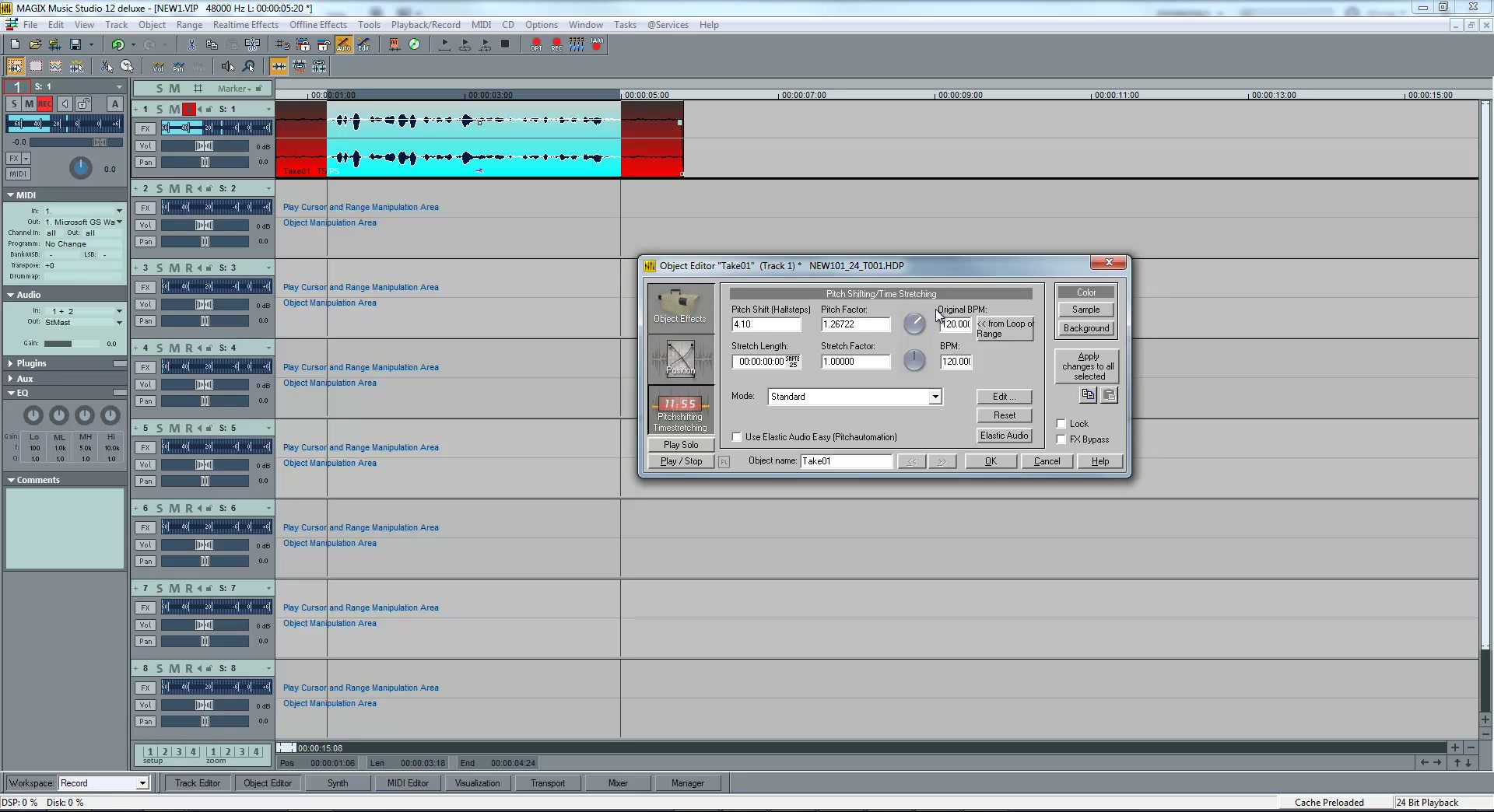
ปรับเสียงให้ทุ้มหรือแหลมด้วย Pitch Shifting
หัวใจของบทเรียนคือการเปิด Object Editor แล้วใช้ส่วน Pitch Shifting / Time Stretching เมื่อลากค่า pitch ไปด้านหนึ่งเสียงจะต่ำลงและดูทุ้มขึ้น อีกด้านหนึ่งจะทำให้เสียงแหลมขึ้น เหมาะกับการทำเสียงตัวละครหรือเอฟเฟกต์สนุก ๆ
ปรับความเร็วและความยาวของเสียง
นอกจาก pitch แล้วยังสามารถปรับการยืดและหดเสียงได้ ทำให้เสียงช้าลงหรือเร็วขึ้น ผู้สอนทดลองให้เห็นความแตกต่างระหว่างเสียงปกติ เสียงทุ้ม เสียงแหลม และเสียงที่ถูกยืดเวลา
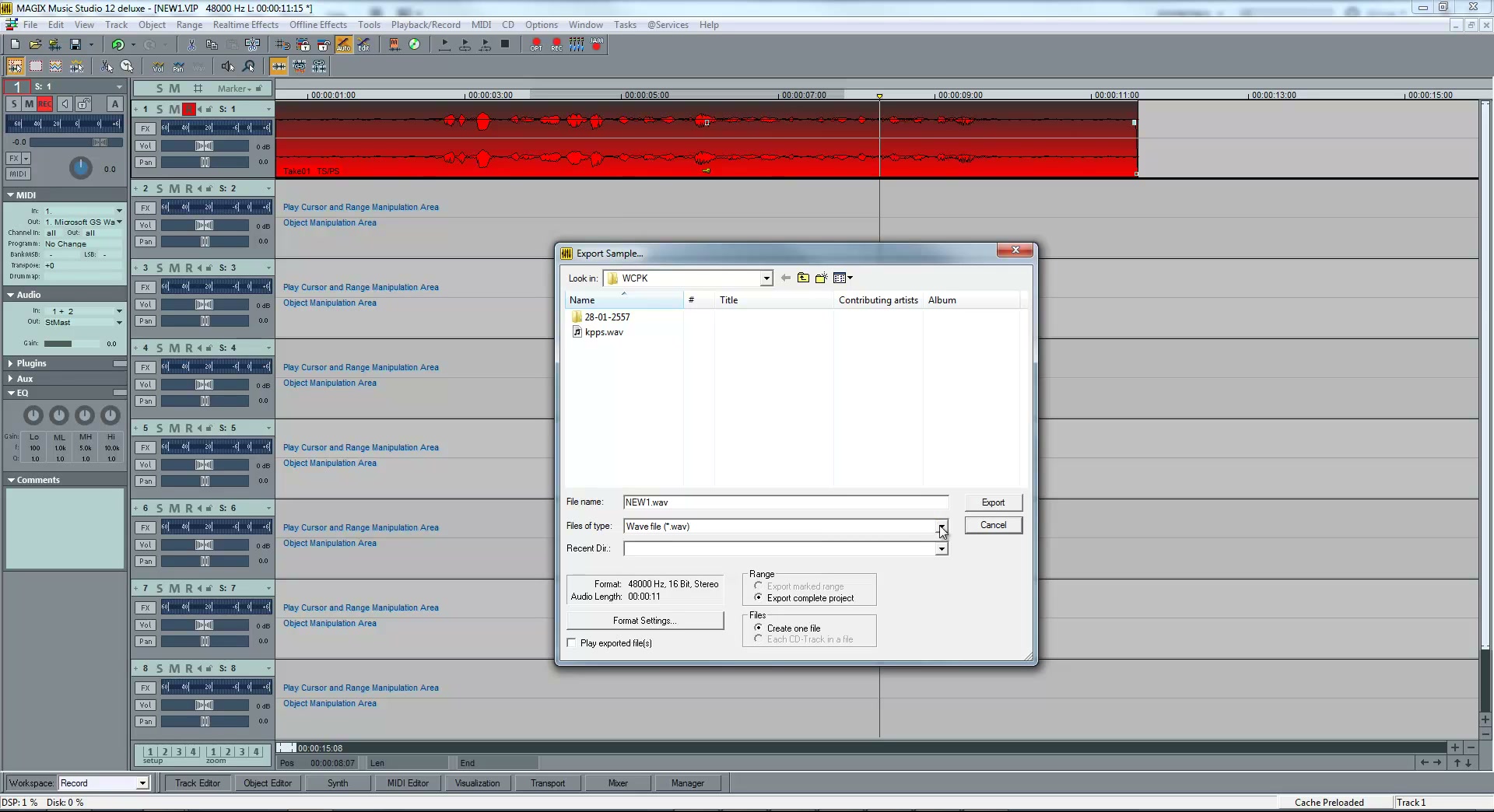
Export ไฟล์เสียงออกมาใช้งาน
ท้ายคลิปผู้สอนสาธิตการ export ไฟล์เสียง โดยเลือกส่งออกเป็น MP3 ตั้งชื่อไฟล์ แล้วเปิดฟังผลงานที่ปรับแต่งเรียบร้อย ถือเป็น workflow สั้น ๆ ตั้งแต่อัดเสียงจนได้ไฟล์พร้อมใช้งาน
Timestamp / Chapter
| 00:00 | แนะนำบทเรียนและหัวข้อการดัดเสียง |
| 00:17 | สร้างโปรเจกต์ใหม่ใน MAGIX Music Studio 12 |
| 00:24 | ตั้งค่าแหล่งบันทึกเสียงและเลือกไมโครโฟน |
| 00:46 | บันทึกเสียงตัวอย่าง |
| 01:04 | ซูมไทม์ไลน์และเลือกช่วงเสียง |
| 01:32 | เปิด Object Editor และปรับ Pitch / Time Stretching |
| 02:10 | ทดลองทำเสียงต่ำและเสียงแหลม |
| 03:02 | ปรับความเร็วและยืดหรือหดเสียง |
| 04:20 | Export ไฟล์เสียงเป็น MP3 |
| 04:50 | ฟังผลงานและสรุปบทเรียน |